

ネットワークエンジニアとして
働き始めるにあたり、以下のようなお悩みをお持ちではありませんか?
- ネットワークエンジニアはどんな持ち物が必要なの?
- コンソールケーブルやLANケーブル以外に何を準備すればいいの?
- 新人のうちに最低限そろえておくものを知りたい
ネットワークエンジニアの現場作業では、
ノートPCやLANケーブルだけでなく
以下のような、さまざまなツールを使います。
- コンソールケーブル
- USBシリアル変換ケーブル
- ドライバー
- ニッパー
- ケーブルタイ…など
とはいえ、
最初からすべての持ち物を自分でそろえる必要はありません。
会社から支給されるものもありますし、
担当する作業内容によって必要なツールは変わります。
私自身、インフラ系のITベンダーへ転職し、
現地での設置作業を経験する中で、
少しずつ必要なツールやガジェットポーチを
そろえてきました。
この記事では、
ネットワークエンジニアとして
現場作業で実際に使っている持ち物
を紹介します。
これからネットワークエンジニアとして
働く方や、現場作業に必要なツールを知りたい方は、ぜひ参考にしてみてください。
必要なツール
最初にお伝えしておきたいのですが、
持ち物やツールは人によって好みが分かれます。
そのため、
この記事で紹介するツールをすべて自分で購入する必要はありません。
まずは会社から支給されるものを確認したうえで、
「自分にも必要そうだな」
「これがあると現場で便利そうだな」
と思ったものを参考にしていただければと思います。
また、ガジェットポーチや工具類は、
できれば家電量販店などで実物を確認するのがおすすめです。
サイズ感や重さは、ネットの写真だけだと分かりにくいです。
実際に自分のカバンに入るかどうかも含めて、確認しておくと失敗しにくいと思います。
ガジェットポーチ
まず紹介したいのが、ガジェットポーチです。
ネットワークエンジニアの持ち物を
まとめるうえで、
個人的にかなり重要なアイテムだと思っています。
現場作業では、以下のような
細かいツールを持ち歩くことが多いです。
- コンソールケーブル
- USBシリアル変換ケーブル
- LANケーブル
- 充電ケーブル…など
これらをカバンの中に
バラバラに入れてしまうと、必要なときにすぐ取り出せません。
そのため、ツール類は1つのポーチにまとめておくのがおすすめです。
ガジェットポーチにまとめておくと、以下のようなメリットがあります。
もちろん、ポーチに入れたからといって忘れ物が完全になくなるわけではありません。
個人的な体感にはなりますが、
ただツールをバラバラに管理するよりは、
かなり忘れ物を防ぎやすくなると思います。
特に現場では、
「あれ、コンソールケーブルどこに入れたっけ?」
「LANケーブルを持ってきたはずなのに見つからない」
という状態になると、地味に焦ります。
そのため、私はガジェットポーチにツール類をまとめるようにしています。
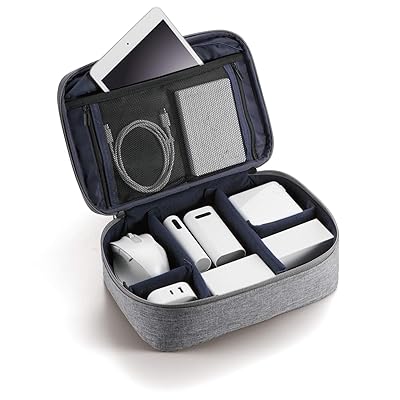
実際に私が使っているガジェットポーチは以下の通りです。
 ポチップ
ポチップ
とにかく
仕切りを自由に動かせるポーチが便利
です。
ガジェットポーチを選ぶなら、仕切りを自由に動かせるタイプがおすすめです。
ネットワークエンジニアは、とにかくケーブル類を持ち運ぶ機会が多いです。
- コンソールケーブル
- 電源ケーブル
- LANケーブル
- 充電ケーブル
などを何も考えずに入れると、
ポーチの中でぐちゃぐちゃになります。
いざ使おうとしたときに絡まっていると、
それだけでストレスになります。
仕切りを自由に動かせるポーチであれば、
自分が持っているツールに合わせて収納スペースを調整できます。
使いたいツールを
パッと見つけて、すぐに取り出せる
のは現場作業ではかなり大事です。
個人的には、
この「中身が見やすい」「すぐ取り出せる」という点だけでも、ガジェットポーチを使う価値はあると思っています。
一方で、
ガジェットポーチにも注意点があります。
主に以下の2つです。
特に注意したいのがサイズです。
ポーチ単体で見ると便利そうでも、
普段使っているカバンに入らなければ不便です。
私も購入する前に、実物を確認してから買いました。
自分の仕事用カバンに入るかどうかは、
必ず確認した方がよいです。
また、
仕切りを自由に動かせるタイプでも、
完全に思い通りに区切れるわけではありません。
収納するツールによっては、少し工夫が必要です。
私も最初は、充電ケーブルやLANケーブルの
収まりが悪くて悩みました。
ただ、何度か入れ方を変えるうちに、
最終的には納得できる形に収まりました。
もしこちらのポーチを購入される方も、
最初はツールの配置など納得する入れ方に苦戦するかもしれません(笑)
シリアルケーブル
次に紹介するのが、シリアルケーブルです。
ネットワークエンジニアなら必須のツールになります。
PCやスマホの次に重要なツールと言っても
過言ではないと思います。
冗談抜きでこのケーブルを忘れたら
お仕事できません(笑)
 ポチップ
ポチップ
- スイッチ
- ルーター
- UTM(Fortigate、Palo Altoなど)
これらのネットワーク製品は、
コンソール接続で設定作業や状態確認を
行うことがよくあります。
特に初期状態のネットワーク機器は、
IPアドレスでアクセスできないこともあります。
そのようなときに必要になるのが
シリアルケーブルです。
このケーブルがないと、
「どうやって機器に接続するの?」
となります。
会社から支給されることも多いと思いますが、ネットワークエンジニアの持ち物としては重要度が高いです。
USBシリアル変換ケーブル
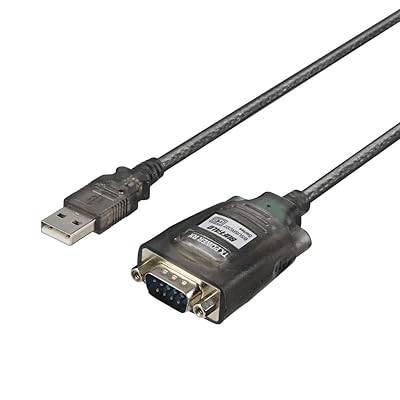
USBシリアル変換ケーブルも
シリアルケーブルとセットで使うことが多い
ツールです。
 ポチップ
ポチップ
シリアルケーブルは、
片側がRJ45のような形状で、もう片側がD-sub 9ピンになっていることがあります。
ただ、最近のノートPCには
D-sub 9ピンのポートが付いていないことがほとんどです。
そのため、USBポートに変換するための
USBシリアル変換ケーブルが必要になります。
基本的には、
シリアルケーブル
+
USBシリアル変換ケーブル
+
ノートPC
という形で接続して使います。
USBシリアル変換ケーブルは、
製品によってドライバが必要になる場合があります。
初めて使おうとして、PCに認識されないことは
可能性として十分考えられます、。
そのため、現場に持っていく前に、
一度自分のPCで認識するか確認しておくのがおすすめです。
余談になりますが、
ネットワークエンジニアの現場作業では、こうした事前準備がかなり大切です。
ケーブル自体を持っていても、使えなければ意味がありません。
個人的に気になっているのが、
一体型のコンソールケーブルです。
 ポチップ
ポチップ
通常は、シリアルケーブルとUSBシリアル変換ケーブルを組み合わせて使います。
ただ、この組み合わせは意外とかさばります。
ポーチの中でも場所を取りますし、
接続部分も少しゴツくなります。
その点、一体型のコンソールケーブルであれば1本で済みます。
かなりスマートに持ち運べるので、
会社の経費で購入できるなら欲しいレベルです。
ドライバー
現地で機器の設置やラック作業を行う場合、
ドライバーも必要になります。
ドライバーは、
手動派と電動派で好みが分かれると思います。
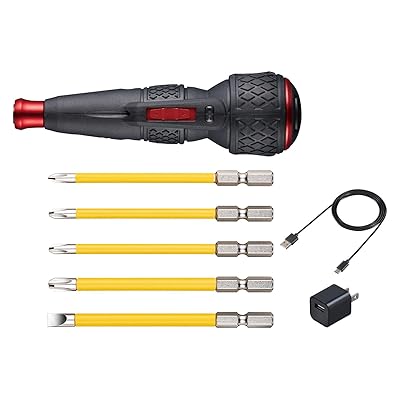
私は電動ドライバーを使っています。
理由はシンプルで、
会社から支給されたドライバーが電動なのと単純に作業がラクだからです。
スイッチを押すだけでネジを回してくれます。
ラック作業があるときにはかなり便利です。
また、ライト付きの電動ドライバーであれば、暗いラック内でも作業しやすいです。
ラックの中は光が入りにくい場所もあるため、ネジ付近を照らしてくれるのは地味に助かります。
 ポチップ
ポチップ
ただし、
電動ドライバーには注意点もあります。
特に気をつけたいのが、ネジをなめるリスクです。
ネジがなめるとは、ネジ穴がつぶれて回らなくなる状態のことを指します。
いきなり電動で回そうとすると、
ドライバーとネジ穴がうまく噛み合わず、
ネジ穴を傷めてしまうことがあります。
そのため、
最初は手動で少し回してから、途中で電動に
切り替えるなどの工夫が必要です。
また、電動ドライバーは本体とビットを
組み合わせると、意外と長さがあります。
現場によっては、壁と機器の距離が近く、
長いドライバーが入らないケースもあります。
私も実際に長さが原因で使いにくい場面がありました。
そのため、電動ドライバーだけでなく、
短めの手動ドライバーも持っておくと安心です。
ニッパー
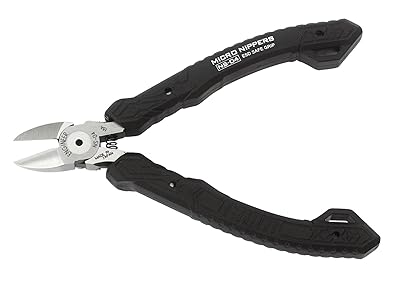
ニッパーは、結束バンドやケーブルタイを切るときに使います。
現場作業では、ないと地味に困るツールです。
特にラック内の配線整理では、結束バンドを切る場面があります。
ニッパーを選ぶなら、大きすぎないものがおすすめです。
ラック内は狭い場所で作業することもあるからです。
大きいニッパーだと、手を奥に入れたときに使いにくいことがあります。
そのため、小さめで取り回しやすいニッパーの方が使いやすいと思います。
 ポチップ
ポチップ
LANケーブル
LANケーブルは、ネットワークエンジニアにとって身近な持ち物です。
 ポチップ
ポチップ
ネットワーク関係の仕事をしていて、
LANケーブルを使わない人はいないと思います。
仕事では、以下のような場面で使います。
- FortiGateやUTM製品にGUIで接続するとき
- PCとネットワーク機器を直接つなぐとき
- 疎通確認をするとき
- LANケーブル延長コネクタと組み合わせるとき
LANケーブルは、
特別高価なものでなくてもよいと思います。
エレコムなどの一般的なメーカーのもので十分
使えます。
個人的には、
3mくらいのLANケーブルが使いやすいです。
短すぎると作業場所が限られます。
逆に長すぎると、持ち運びや取り回しが少し面倒です。
3mくらいであれば、現場でも使いやすい場面が多いと感じています。
LANケーブル延長コネクター
LANケーブル延長コネクターは、個人的に「あると便利部門」でかなり上位に入るツールです。

LANケーブル同士をつなげて、長さを延長できます。
また、コンソールケーブルと組み合わせて、機器から少し離れた場所で作業することもできます。
現場では、
「あと少しケーブルの長さが足りない」
という場面が意外とあります。
そういうときに、LANケーブル延長コネクターがあるとかなり助かります。
ただし、小さいのでなくしやすいです。
ガジェットポーチのメッシュポケットなどに入れて、定位置を決めておくのがおすすめです。
ポチップ
ペン類
ネットワークエンジニアの持ち物というと、ケーブルや工具をイメージするかもしれません。
ただ、ペン類も意外と使います。
個人的に持っておくと便利だと思うのは、以下の3つです。
- 油性ペン
- 普通のボールペン
- 消せるボールペン
油性ペンは、マスキングテープと組み合わせて使うことがあります。
たとえば、一時的にケーブルや機器にメモを貼るような場面です。

普通のボールペンは、
お客様にサインをもらうときなどに使います。

消せるボールペンは、ネットワーク図や手順書に書き込むときに便利です。
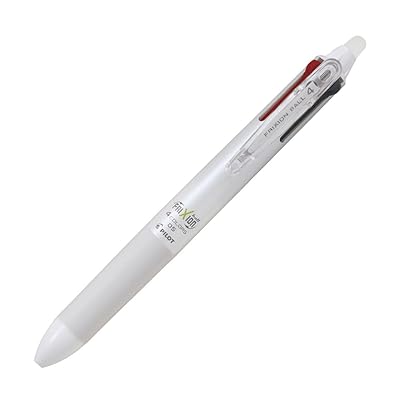 ポチップ
ポチップ
現場では、印刷した資料に直接メモを
書くことがあります。
普通のボールペンだと、間違えたときに消せません。
その点、消せるボールペンであれば書き直しやすいので、個人的にはかなり使いやすいです。
ジェンダーチェンジャー
ジェンダーチェンジャーは、古いネットワーク機器にコンソール接続するときに使うことがあります。
ただ個人的な体感になりますが、
使う機会は多くありません。
ただし、必要な場面で持っていないと困るツールです。
すべてのネットワーク機器がRJ45タイプのコンソール接続とは限りません。
古い機器では、D-sub 9ピンで接続する場合もあります。
そのようなときに、ジェンダーチェンジャーを機器とケーブルの間に挟んで使います。
最近の機器だけを扱うなら出番は少ないかもしれません。
ただ、古い機器を触る可能性があるなら、持っておくと安心です。
マスキングテープ
マスキングテープも、現場であると便利なツールです。

必須ではありませんが、あると使える場面が多いです。
たとえば、マスキングテープに油性ペンでメモを書いて、ケーブルや機器に一時的に貼ることができます。
一時的な目印やメモとして使いやすいです。
また、雑に使えるのもマスキングテープのよいところです。
色は好みでよいと思いますが、個人的には少し目立つ色の方が使いやすいと思います。
現場では見やすさも大事です。
ケーブルタイ
ケーブルタイは、ケーブル類の整線に使います。
ネットワークエンジニアの現場作業では、配線をきれいにまとめることも大切です。
ケーブルタイには、主に以下のような種類があります。
- ベルクロ
- 結束バンド
- ねじりっこ
現在の会社では、ベルクロを使うことが多いです。
 ポチップ
ポチップ
前職では、ねじりっこを使うこともありました。

個人的には、
ベルクロが使いやすいと感じています。
理由は、何度でもやり直せるからです。
結束バンドはしっかり固定できますが、一度締めると外すときに切る必要があります。
一方で、ベルクロはマジックテープなので、後から外したり調整したりしやすいです。
ネットワーク機器周りのケーブルは、後から抜き差ししたり、構成変更が入ったりすることもあります。
そのため、やり直しやすいベルクロは相性がよいと思います。
結束バンドも使い道はあります。
 ポチップ
ポチップ
たとえば、ラックのネジ穴に結束バンドを通して輪っかを作り、その輪っかにベルクロを通してLANケーブルをまとめるような使い方もできます。
配線をきれいにまとめると、見た目がよくなるだけではありません。
後から作業する人も分かりやすくなります。
充電ケーブル
充電ケーブルも、忘れがちな持ち物です。
社給スマホ、私用スマホ、モバイルルーターなど、充電が必要なものは意外と多いです。
特に出張や現場移動のときは忘れやすいです。
そのため、充電ケーブルもガジェットポーチに入れておくのがおすすめです。
また、忘れてはいけないのがPCの電源ケーブルです。
PCの電源ケーブルは、使っているPCによって種類が異なります。
会社から支給されたものを使うのが無難です。
 ポチップ
ポチップ
マウス
個人的には薄いマウスがおすすめです。
私が個人用途で購入したマウスをご紹介します。
 ポチップ
ポチップ
薄いマウスは、とにかくコンパクトで持ち運びがしやすいです。
現場や会社内の移動など、PCとマウスだけもっていくときに、胸ポケットやズボンのポケットにすんなり突っ込めるのがいいんですよね。
あと、人によってマウスの使いやすさなどあるかと思いますが、通常のマウスだと出先でかさばる感じがあり、少し鬱陶しいと個人的には感じています。
最初は馴染みがないと違和感ですが、使っていくうちになれます。(笑)
もし、同じような悩みやストレスをお持ちの方がいらっしゃれば、一度ご検討ください。
最後に
今回は、ネットワークベンダーへ転職して実際に勤務している私が、普段使っているツールのご紹介してみました。ほかのネットワークで勤務される方や目指されている方には役に立つ内容の記事だと思いますので、参考に頂けると嬉しいです!
「これがない」、「あれがない」などアドバイスやご指摘があれば、お問い合わせフォームからメッセージを頂けますと幸いです。
お問い合わせはこちらからページへジャンプできます。


コメント